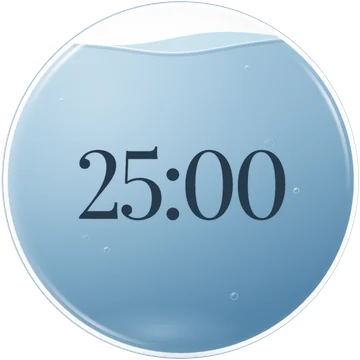
Le minuteur de l’app, disponible sur iPhone.
Téléphone et concentration : ce qui peut sonner
Ta main va vers ton téléphone plus souvent qu’il ne t’appelle. Règle le mode Concentration pour laisser passer les notifications qui ne peuvent pas attendre.
Discuter de cet article avec
Sommaire,4 parties
Tu retournes ton téléphone. L’écran verrouillé affiche l’heure et rien d’autre, et tu le reposes face contre le bureau. Il n’avait pas sonné, il n’avait pas vibré, tu l’avais mis en silencieux pour ça. Ta main y est allée quand même, et tu ne saurais pas dire ce qu’elle venait chercher.
Des jeunes adultes ont filmé leurs journées ordinaires pour une étude1, avec une petite caméra à hauteur des yeux. Près de neuf fois sur dix, le geste vers leur téléphone partait d’eux, pas d’une notification. Une fois sur six, ce n’était qu’un coup d’œil à l’écran verrouillé, comme le tien.
Presque tous le déverrouillaient parfois, ouvraient une app, la refermaient et le reposaient sans rien y faire ni savoir dire pourquoi. L’un d’eux a trouvé une image :
Je crois que c’est automatique, comme quand on tousse et qu’on met la main devant la bouche.
Leurs téléphones étaient le plus souvent en silencieux, ou trop loin pour être entendus. Le silencieux coupe le son du téléphone, il ne retient pas la main.
Faut-il couper toutes tes notifications ?
Ce coup d’œil est une vérification : il s’est passé quelque chose ? Retourné et muet, ton téléphone ne peut pas te le dire autrement, alors la question revient à chaque creux du travail.
Tout couper ne la fait pas taire. Dans une expérience de deux semaines2, ceux qui ne recevaient plus aucune notification se sont sentis plus inquiets de manquer quelque chose, et pas plus attentifs. Ils allaient voir leur téléphone d’eux‑mêmes plus souvent. Ceux qui les recevaient en trois paquets par jour se disaient plus attentifs et moins stressés.
L’expérience ne dit pas qui laisser passer. Quand ce qui ne peut pas attendre a le droit de sonner, un téléphone qui se tait t’a déjà répondu.
Ce silence répond à la main qui vérifie. Celle qui part par habitude, comme on met la main devant la bouche, n’attendait pas de réponse.
Un mode Concentration pour travailler
Ne pas déranger, l’un des modes Concentration de ton iPhone, masque tout. Un mode de travail ne laisse passer qu’une liste courte.
Deux ou trois personnes suffisent : celle avec qui tu vis, un parent qui pourrait avoir besoin de toi, le collègue avec qui tu boucles le dossier du jour. Celui qui a besoin de toi tout de suite rappelle : avec les appels répétés, son deuxième appel en trois minutes passe.
Côté apps, garde ce dont la séance a besoin, ton agenda si une réunion tombe au milieu, la messagerie de ton équipe si quelqu’un attend ta réponse. Les réseaux, les achats et les actualités peuvent arriver plus tard.
Piste
Ton mode de travail, réglé une fois.
- Dans Réglages, ouvre Concentration, puis Travail, ou crée un mode à toi.
- Dans Personnes, autorise tes deux ou trois noms et active les appels répétés.
- Dans Apps, autorise ce dont la séance a besoin, ton minuteur compris.
- Lance‑le depuis le centre de contrôle pour ta séance, ou programme‑le aux heures où tu travailles.
- Si tu travailles aussi sur un Mac avec le même compte, Partager entre les appareils y étend ce mode.
Ces libellés sont ceux d’Apple3, et changent parfois d’une version à l’autre.
Si ton minuteur se tait avec le reste, la fin de ta séance passe sans bruit, et ta main ira retourner le téléphone pour savoir l’heure.
Dans l’app
Pour que la fin du focus et celle de la pause te parviennent, autorise Calm Pomodoro dans ton mode Concentration.
Ses notifications doivent aussi être autorisées, et leur son suit les réglages de ton iPhone, silencieux compris.
Les autres notifications, à heures fixes
Ce que le mode fait taire n’est pas perdu. Le résumé programmé, dans Réglages, puis Notifications, les regroupe aux heures que tu fixes, pour les apps que tu choisis. Mets‑y d’abord celles qui t’écrivent pour que tu reviennes.
Ce réglage ressemble aux trois paquets de l’expérience, sans que personne ait mesuré ce qu’il donne. Essaie‑le une semaine avec peu d’heures, le matin, à midi et le soir.
Quand ta main y va quand même
Ta main ne cherche peut‑être pas le téléphone lui‑même. Elle cherche à sortir une minute du travail, et il est là, retourné, à portée.
Tu peux choisir ce qu’elle trouve. Tant que ton mode est actif, l’iPhone peut basculer vers une page d’accueil préparée : mets‑y tes outils du jour, et rien à faire défiler.
Tu as sans doute lu qu’un téléphone gêne par sa seule présence sur la table, même retourné, même éteint. Ce résultat n’a presque pas été retrouvé depuis.
Dans une expérience menée à Londres4, des jeunes adultes ont pris leur téléphone bien moins souvent le jour où il fallait se lever pour l’atteindre. Mais leur temps de loisir sur l’ordinateur a plus que doublé.
Quant à savoir combien de notifications par jour c’est trop, les moyennes qui circulent parlent des autres. Ton iPhone tient ton propre compte.
Piste
Compte avant de décider.
Dans Réglages, Temps d’écran, touche ta moyenne quotidienne et descends jusqu’en bas. L’iPhone y compte les notifications reçues et les fois où tu l’as réactivé. Si le second chiffre dépasse de loin le premier, c’est ta main qui mène, plus que lui.
À la fin de ta séance, retourne‑le pour de bon. Ce qui est arrivé pendant ce temps est là, et cette fois, ta main sait ce qu’elle vient chercher.
Questions fréquentes
Quelle est la différence entre Ne pas déranger et le mode Concentration ?
Ne pas déranger est l’un des modes Concentration de l’iPhone, celui qui fait tout taire depuis le centre de contrôle. Chaque mode, celui‑là compris, se règle dans Réglages, Concentration : tu y choisis les personnes et les apps qui passent. Un mode Travail, ou un mode à toi, garde ses propres choix.
Est‑ce que le mode Concentration bloque les apps sur iPhone ?
Non. Il trie les notifications : celles des personnes et des apps que tu autorises passent, les autres attendent. Tant qu’il est actif, il peut afficher une page d’accueil choisie, sans t’empêcher d’ouvrir une app. Pour limiter des apps à certaines heures, ou à une durée par jour, c’est Temps d’écran.
Comment désactiver le mode Concentration ?
Touche le mode actif dans le centre de contrôle, ou maintiens le doigt sur son icône sur l’écran verrouillé. Tu peux aussi choisir quand il s’arrête au moment de l’activer, « Pendant 1 h » par exemple. Activer un autre mode désactive celui qui était actif.
Sources
- Why are smartphones disruptive? An empirical study of smartphone use in real‑life contexts, Computers in Human Behavior, 2021.
- Batching smartphone notifications can improve well‑being, Computers in Human Behavior, 2019.
- Autoriser ou masquer des notifications pour un mode de concentration sur l’iPhone, Apple, Guide d’utilisation de l’iPhone, 2026.
- When the phone’s away, people use their computer to play: distance to the smartphone reduces device usage but not overall distraction and task fragmentation during work, Frontiers in Computer Science, 2025.
Une erreur dans cet article ? Écris à contact@